
Si tienes un RUC 20 con menos de 3 años de antigüedad, SUNAT te entrega gratis tu Certificado Digital Tributario (CDT). Es decir, la firma electrónica que necesitas para emitir facturas, boletas, guías de remisión y notas de crédito/débito ante SUNAT — sin pagar nada a ningún proveedor externo.
El proceso es 100% online y solo necesitas tu clave SOL vigente. En esta guía te mostramos las capturas reales paso a paso para que lo hagas tú mismo desde tu computadora.
💡 ¿Tu RUC tiene más de 3 años o eres persona natural con negocio (RUC 10)? SUNAT no aplica el beneficio para tu caso, pero igual existen opciones de bajo costo. Salta al final del artículo para conocer las alternativas.
¿Qué es el Certificado Digital Tributario (CDT) y por qué lo necesitas?
El CDT es el archivo electrónico (extensión .p12) que firma cada uno de los comprobantes que envías a SUNAT. Sin un CDT activo, ningún comprobante electrónico tiene validez legal — la factura no se acepta, la boleta no cuenta para el cliente, y SUNAT no te registra la operación.
Cuando SUNAT te entrega el CDT, recibes dos archivos:
certificado.p12— el archivo binario de la firma electrónica.CLAVES.txt— un archivo de texto con cuatro datos importantes: tu usuario secundario, su contraseña, el nombre del certificado y la contraseña del certificado. Sin este archivo, el.p12por sí solo no sirve.
Guárdalos juntos en un lugar seguro — son la “llave” de tu negocio ante SUNAT.
En 2026 el CDT es obligatorio para todas las MYPEs que emiten comprobantes electrónicos (que es prácticamente todo negocio formal en el Perú).
Hay tres formas de obtenerlo:
- Gratis vía SUNAT — solo para RUC 20 con menos de 3 años. Es lo que veremos en este tutorial.
- Comprándolo a un proveedor autorizado — entre S/ 200 y S/ 400 al año.
- Vía QENTI — 2 meses gratis incluidos al activar tu plan, y luego S/ 200 + IGV/año (exonerado de IGV en zona Amazonía).
Pre-requisitos para hacerlo tú mismo
Antes de empezar, ten lista:
- Clave SOL vigente del titular del RUC.
- Acceso a una computadora con navegador Chrome, Firefox o Edge actualizado.
- Tu RUC 20 activo con menos de 3 años desde la fecha de inscripción.
Si no recuerdas tu clave SOL, puedes recuperarla en www.sunat.gob.pe → Operaciones en línea → Olvidé mi clave SOL.
Parte 1 — Crea tu usuario secundario y habilítale las opciones SOL
El primer bloque del tutorial es crear un usuario secundario dentro de tu clave SOL y asignarle de forma granular los permisos que necesita para gestionar tus comprobantes electrónicos y tu certificado digital. Este usuario secundario es el que vas a conectar después a tu facturador (QENTI, Nubefact o el que uses) — es buena práctica de seguridad para no exponer tu clave SOL principal en aplicaciones externas.
Paso 1 — Ingresa al módulo Administración de Usuarios Secundarios
Dentro de tu cuenta SOL, busca la opción Administración de Usuarios Secundarios. SUNAT te muestra el listado de los usuarios secundarios que ya tienes creados y un botón “Crear Usuario” para añadir uno nuevo.
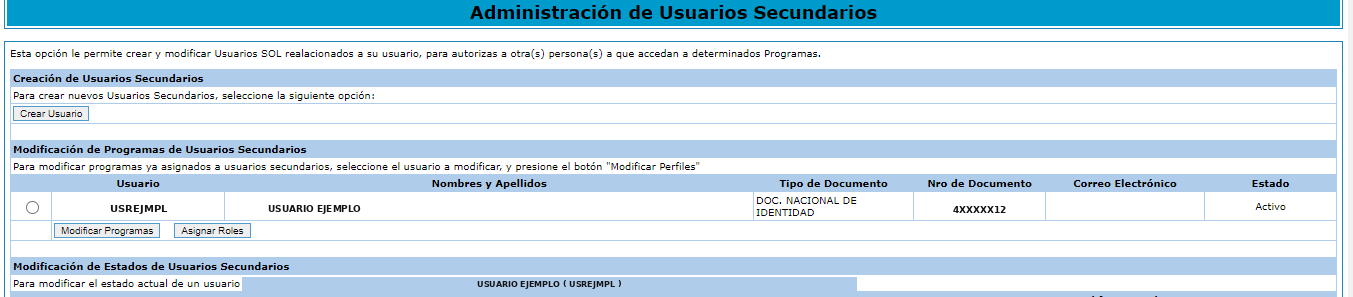
Si aún no tienes un usuario secundario creado, primero pulsa Crear Usuario, completa el formulario (DNI, nombres, correo, clave inicial) y guarda. Luego selecciona el usuario recién creado y entra a “Modificar Programas” o “Asignar Roles” para continuar con los siguientes pasos.
Paso 2 — Inicia la asignación de opciones del Menú SOL
Verás la pantalla Asignación de opciones. A la izquierda aparece el árbol de tres grandes ramas: TRIBUTARIOS, ADUANEROS y BIENES FISCALIZADOS. A la derecha, el panel Resumen de opciones asignadas todavía vacío.
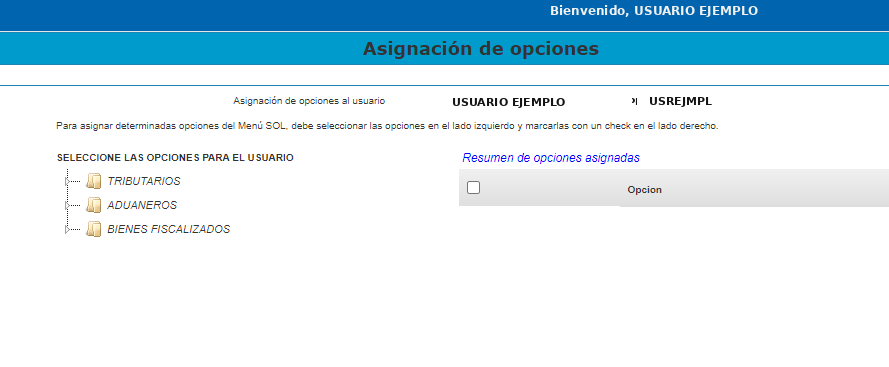
Marca solo lo que tu usuario secundario realmente necesita. Para emisión electrónica y CDT, todo está dentro de TRIBUTARIOS.
Paso 3 — Expande Tributarios y entra a Comprobantes de pago
Despliega TRIBUTARIOS y navega hasta el nodo Comprobantes de pago.
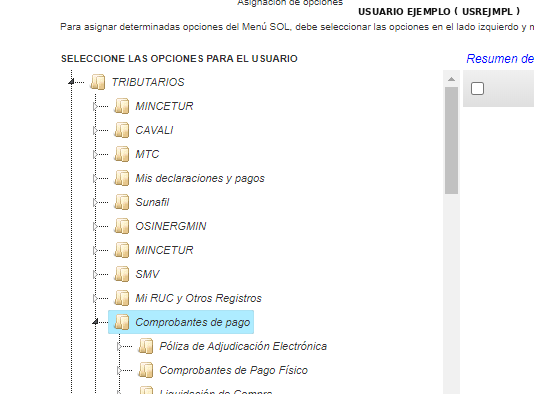
Ahí dentro están las opciones clave: SEE - SOL, SEE - Del Contribuyente y Envío de Documentos, Certificado Digital Tributario - CDT, Factura Electrónica, Guía de Remisión y comprobantes relacionados.
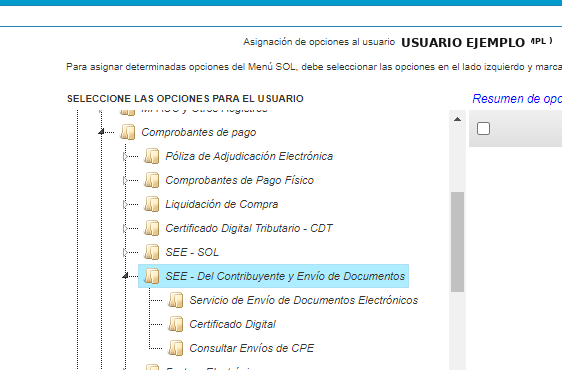
Paso 4 — Habilita las opciones de “SEE - Del Contribuyente y Envío de Documentos”
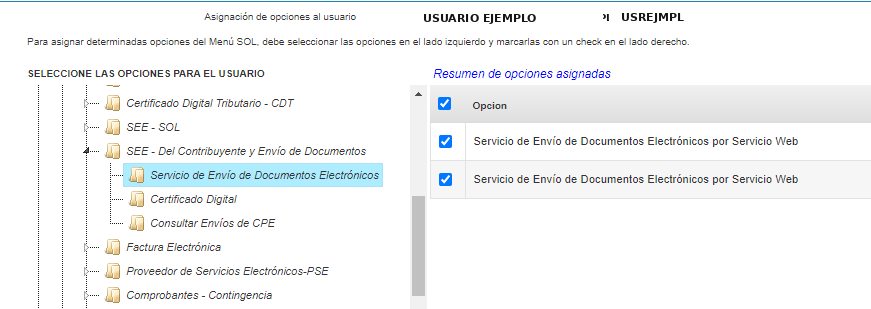
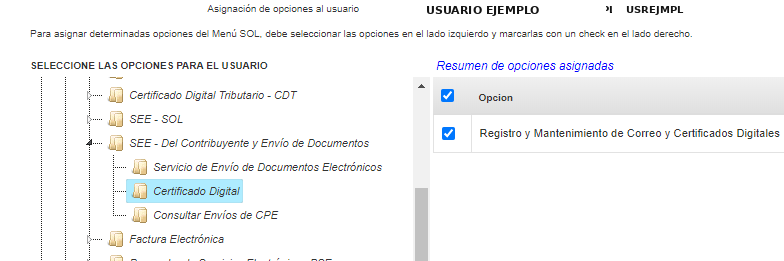
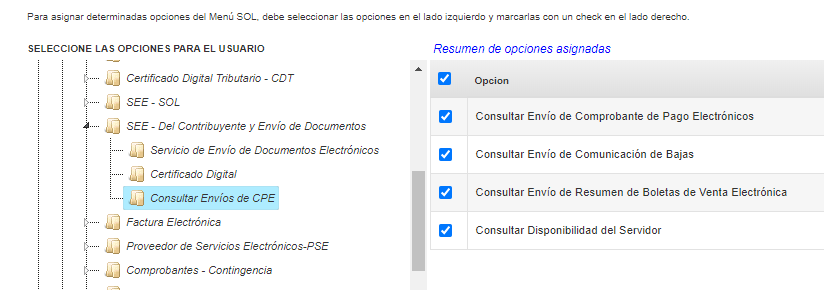
Selecciona el nodo y marca uno por uno los checks: Servicio de Envío de Documentos Electrónicos, Certificado Digital y Consultar Envíos de CPE (con sus 4 sub-opciones de consulta).
Paso 5 — Habilita las opciones de “Factura Electrónica”
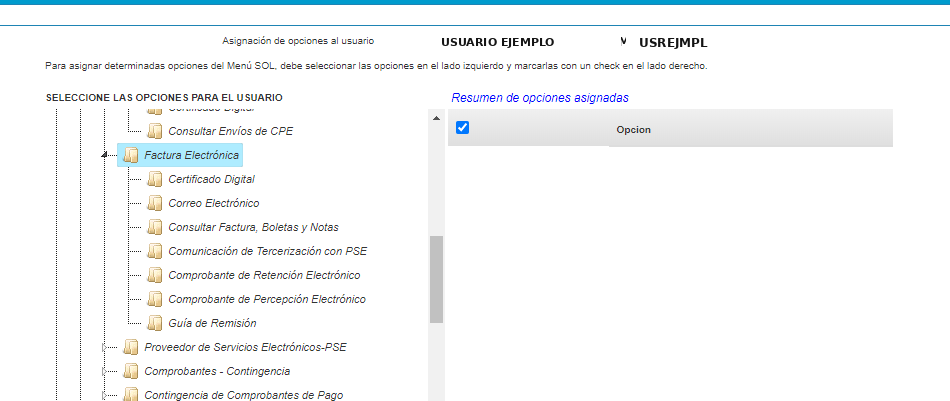
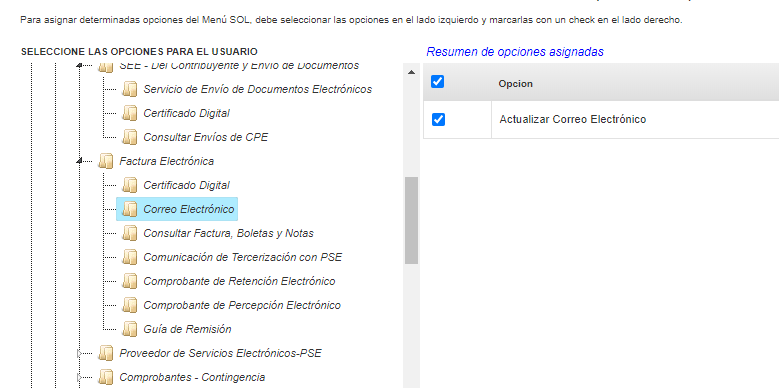
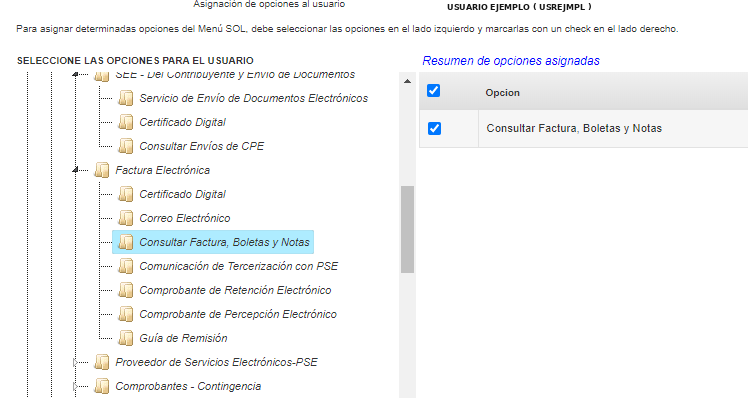
Selecciona el nodo Factura Electrónica y marca los sub-checks principales: Certificado Digital (de Factura Electrónica), Correo Electrónico (Actualizar Correo Electrónico) y Consultar Factura, Boletas y Notas.

Paso 6 — Habilita los comprobantes especiales
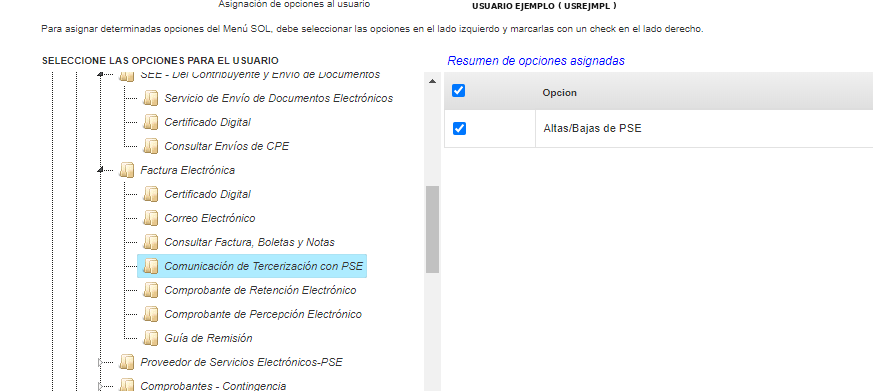
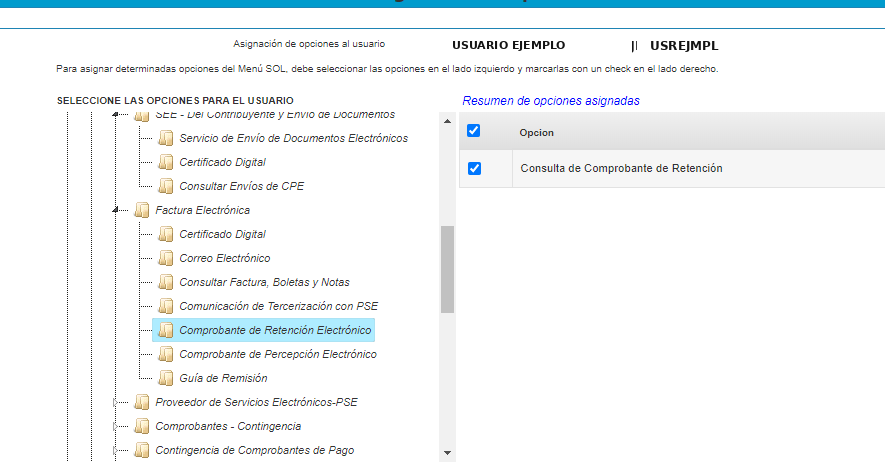
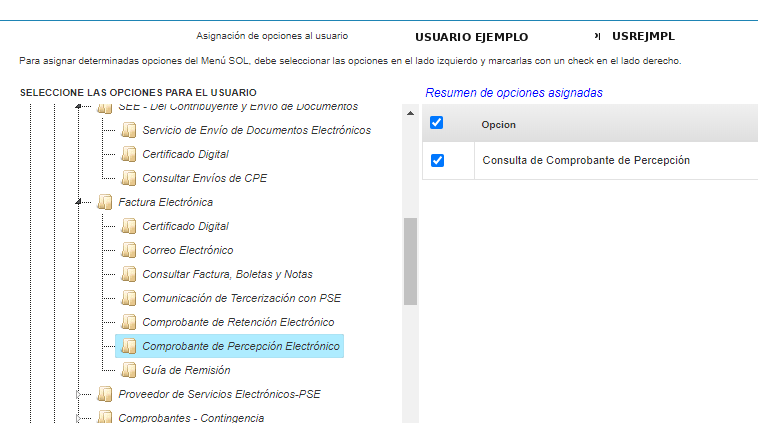
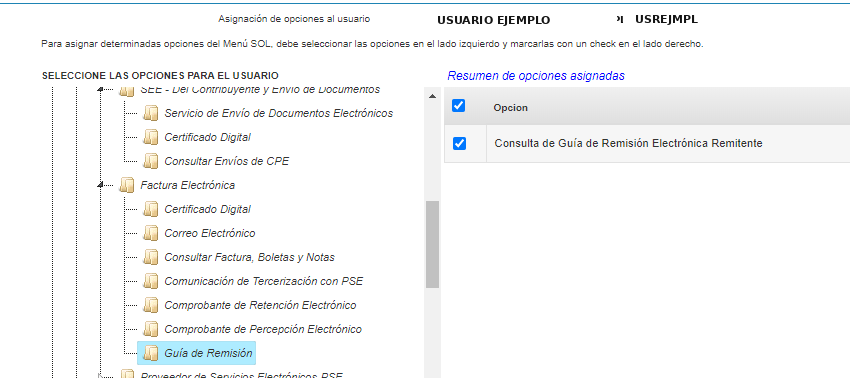
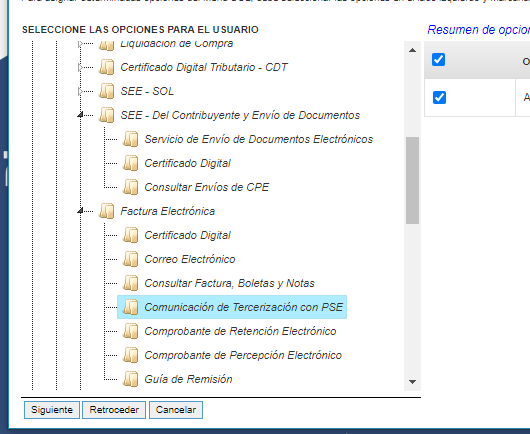
Continúa marcando dentro de Factura Electrónica los sub-checks: Comunicación de Tercerización con PSE (Altas/Bajas de PSE), Comprobante de Retención Electrónico (Consulta de Comprobante de Retención), Comprobante de Percepción Electrónico (Consulta de Comprobante de Percepción) y Guía de Remisión (Consulta de Guía de Remisión Electrónica Remitente).
Paso 7 — Avanza al resumen final
Cuando termines de marcar todas las opciones que tu usuario secundario necesita, baja al pie de la pantalla y pulsa Siguiente.
Paso 8 — Graba la asignación
SUNAT te muestra el Resumen de asignación de opciones al usuario: una vista jerárquica con todos los permisos que vas a otorgarle. Revísalo con calma — si está todo correcto, pulsa Grabar.
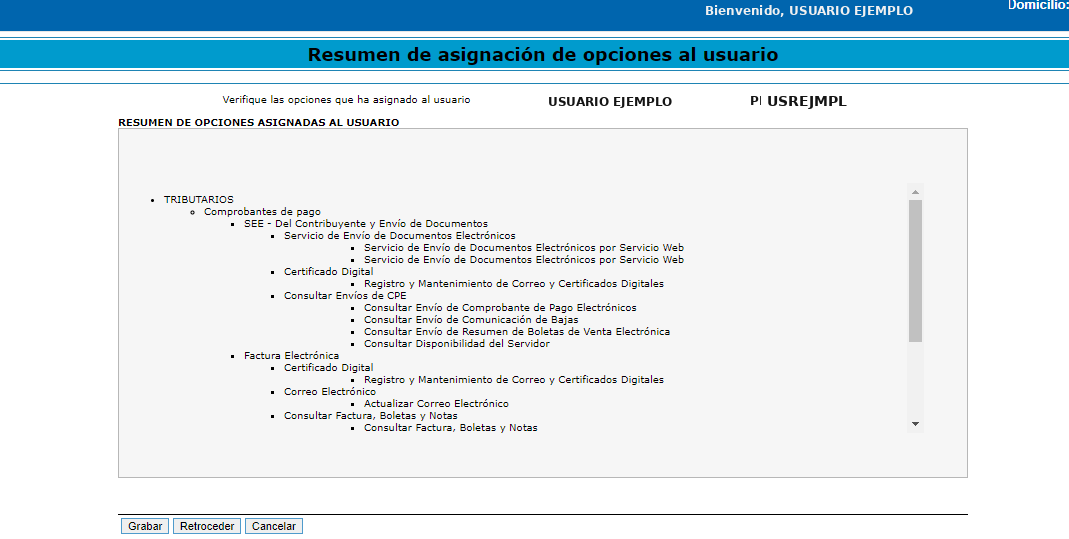
Tu usuario secundario queda creado y habilitado para gestionar comprobantes electrónicos y el certificado digital.
⚠️ Importante: anota el usuario y la clave inicial del secundario. Lo usarás más adelante en QENTI o en tu facturador para que el sistema firme los comprobantes en tu nombre.
Parte 2 — Recibe y descarga tu Certificado Digital Tributario
Con el usuario secundario habilitado, SUNAT puede generar tu CDT y enviarte el enlace de descarga. La emisión llega a tu buzón electrónico SUNAT asociado a tu RUC.
Paso 9 — Revisa tu buzón electrónico SUNAT
En tu cuenta SOL, abre el Buzón Electrónico → Buzón Mensajes. Verás el correo titulado “Emisión de Certificado Digital Tributario - Número de Solicitud…”.
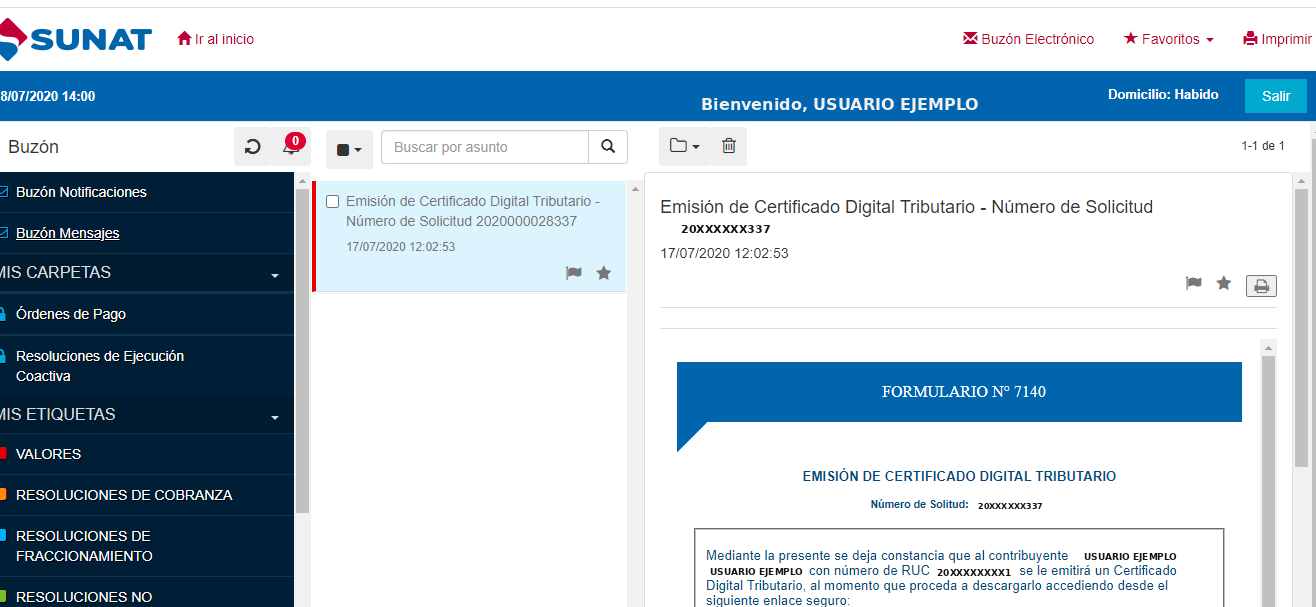
Paso 10 — Abre el Formulario 7140 con el link de descarga
Dentro del mensaje, SUNAT te muestra el Formulario N° 7140 — Emisión de Certificado Digital Tributario con el número de solicitud, tu nombre, RUC y un enlace seguro a RENIEC para descargar el certificado.
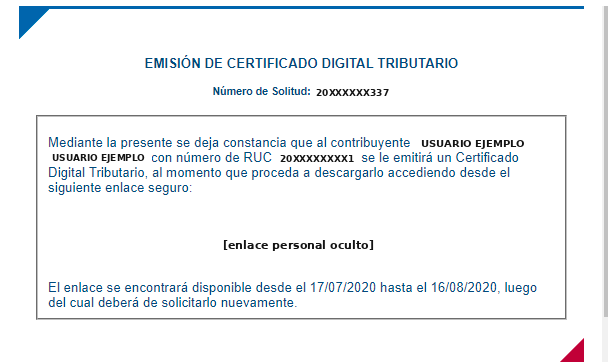
⏰ Importante: el enlace tiene una vigencia limitada (aproximadamente 30 días). Descarga el certificado dentro de ese plazo o tendrás que solicitar uno nuevo.
Paso 11 — Crea tu contraseña y descarga el .p12 desde RENIEC
Pulsa el enlace seguro. Te lleva al portal RENIEC con tu RUC ya pre-cargado. Crea una contraseña nueva de 8 o más caracteres y confírmala. Esta contraseña es la que tu facturador necesitará después para abrir el .p12 y firmar comprobantes — guárdala bien.
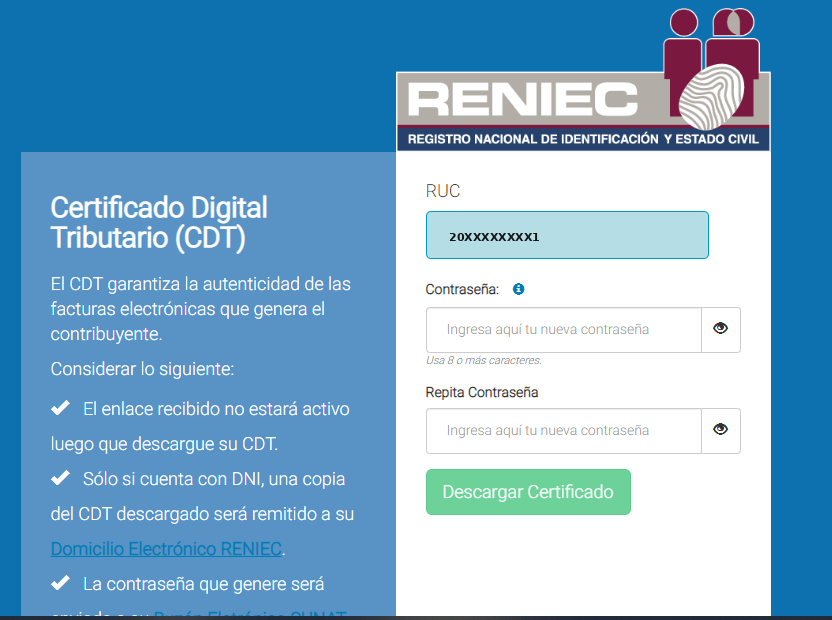
Cuando estés listo, pulsa Descargar Certificado.
Paso 12 — Confirma la descarga del certificado.p12
RENIEC te muestra la pantalla de ¡Felicidades! y descarga automáticamente el archivo certificado.p12 a la carpeta de Descargas de tu computadora.
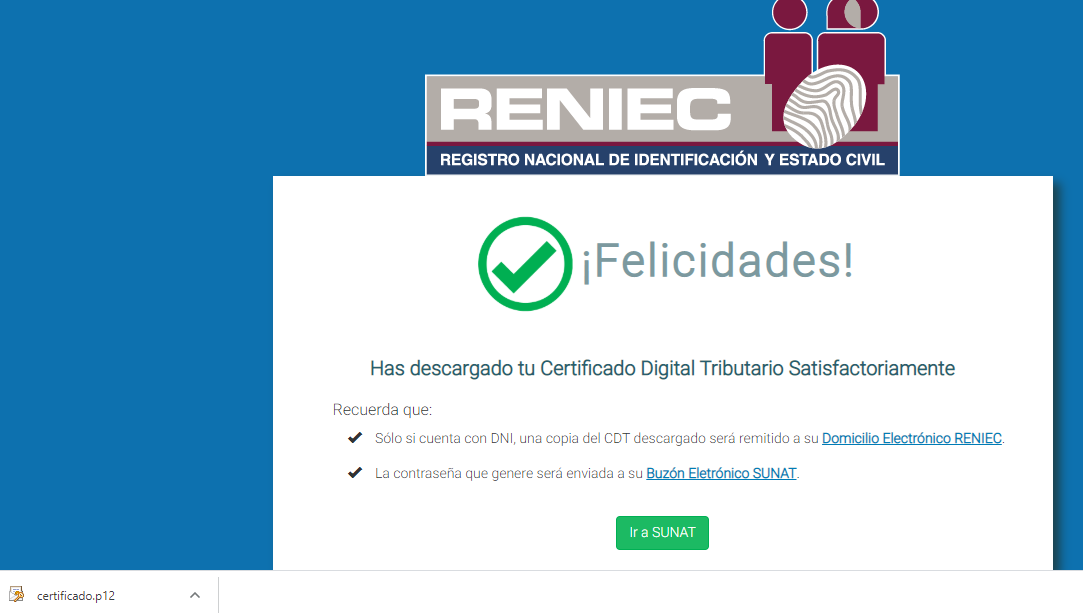
Mueve el archivo a una carpeta segura (por ejemplo Documentos/SUNAT/CDT/). Una copia del CDT se envía también a tu Domicilio Electrónico RENIEC y la contraseña queda registrada en tu Buzón Electrónico SUNAT como respaldo.
Parte 3 — Configura el CDT en tu facturador electrónico
Ya con tu certificado.p12 descargado y tu contraseña a la mano, el último paso es subir el certificado a tu facturador para que pueda firmar comprobantes en tu nombre. Cada plataforma tiene una pantalla distinta, pero el procedimiento general es el mismo:
- Ingresa al panel administrativo de tu facturador (QENTI, Nubefact o el que uses).
- Busca la sección Configuración → Certificado Digital (o similar).
- Sube el archivo
.p12desde la carpeta donde lo guardaste. - Ingresa la contraseña que creaste en RENIEC al momento de descargar el certificado.
- Si tu facturador también pide credenciales del usuario secundario SOL (para consultas SIRE, comunicaciones de baja, etc.), ingrésalas en la sección correspondiente — son las que asignaste en la Parte 1.
- Guarda los cambios y emite un comprobante de prueba para validar que la firma funciona.
Qué tener a la mano
Cuando configures el certificado en cualquier facturador, vas a necesitar estos cuatro datos:
| Dato | De dónde sale |
|---|---|
Archivo certificado.p12 | Lo descargaste de RENIEC en el Paso 12 |
| Contraseña del certificado | La creaste tú mismo en la pantalla RENIEC del Paso 11 |
| Usuario secundario SOL | El que creaste y habilitaste en la Parte 1 |
| Contraseña del usuario secundario SOL | La clave inicial que asignaste al crear el usuario secundario |
🔒 Seguridad — qué hacer con tu contraseña del
.p12: no la subas a un repositorio, no la compartas por email, no la guardes en un archivo de texto sin cifrar. Lo recomendable es anotarla en un gestor de contraseñas (1Password, Bitwarden, KeePass) o respaldarla en un USB cifrado. Sin esa contraseña, el.p12por sí solo no puede firmar nada — y si la pierdes, tienes que generar un certificado nuevo desde SUNAT.
💡 Nota técnica: SUNAT entrega su certificado como
.p12. Algunos proveedores comerciales (Camerfirma, Llama.pe) entregan su certificado como.pfx. La mayoría de facturadores aceptan ambas extensiones — son formatos compatibles.
Renovación: ¿qué pasa cuando vence?
El CDT gratuito de SUNAT tiene una vigencia de 3 años desde su emisión. Una vez vencido:
- Si tu RUC 20 sigue teniendo menos de 3 años (caso muy raro pero posible si renovaste antes de tiempo) → puedes solicitar otro gratis.
- Si tu RUC 20 ya supera los 3 años de antigüedad → ya no aplica el beneficio gratuito y debes adquirir el CDT vía proveedor autorizado.
- Si eres RUC 10 o tu CDT venció → existen alternativas asistidas con costo bajo.
¿Y si soy RUC 10 o mi CDT ya venció?
No te quedas sin opciones. En QENTI te ofrecemos:
- 2 meses gratis de CDT para que arranques tu emisión electrónica sin pagar nada al inicio.
- Después del período de gracia: S/ 200 + IGV / año (exonerado de IGV si tu negocio opera en zona Amazonía — Ley 27037).
- Fuera de zona: S/ 236 / año → S/ 19.66 al mes.
- En zona Amazonía: S/ 200 / año → S/ 16.66 al mes.
- Renovación automática anual sin que tengas que reactivar nada manualmente.
Esto es la mitad del precio de mercado (Nubefact y similares cobran entre S/ 350 y S/ 400 al año por el mismo certificado).
¿Prefieres que lo hagamos por ti?
Si ya leíste hasta aquí y sientes que el proceso es demasiado técnico — o simplemente no tienes el tiempo — tenemos una ayuda asistida opcional:
- S/ 49 (pago único) en el plan Principiante: nuestro equipo activa tu CDT por ti.
- Incluida sin costo en los planes Microempresa, Emprendedor y Corporativo de QENTI.
No es necesario contratarla. Si tienes tu clave SOL vigente y sigues los pasos de este tutorial, lo puedes hacer tú mismo sin gastar un sol.
Conclusión
Sacar tu Certificado Digital SUNAT gratis es 100% factible si tu RUC 20 está dentro del beneficio. Sigue esta guía paso a paso, dedícale el tiempo necesario para asignar bien los permisos del usuario secundario y arrancas tu facturación electrónica sin pagar nada por la firma.
Si en algún paso del proceso te trabas, escríbenos por WhatsApp al +51 946 758 510 y te orientamos sin compromiso. Para nosotros es importante que cumplas con SUNAT — uses o no QENTI como facturador.
¿Te sirvió esta guía? Compártela con otros emprendedores peruanos. Mientras más MYPEs aprovechen el beneficio gratuito de SUNAT, menos clientes terminan pagando S/ 300 - S/ 400 por algo que les corresponde sin costo.
¿Buscando un facturador electrónico para tu MYPE? Conoce los planes QENTI desde S/ 39.90/mes — IGV incluido, exonerado en zona Amazonía. 15 días gratis sin tarjeta. Sin contratos.